


Kamis, 23 Januari 2014
Building Virtual Ubuntu Server with VMWare "PART 3"
Configuration Interfaces and IP Address Ubuntu on VMWare
Salam buat para pembaca, pada postingan sebelumnnya kita sudah melakukan installasi ubuntu bersama vmware, nah sekarang di sini saya akan membahas tentang bagaimana cara setting interface dan konfigurasi ip address secara static. Di sini saya tidak akan menjelaskan bagiamana konfigurasi ip secara dinamis karena dinamis itu mudah dan tidak perlu konfigurasi. Mungkin langsung aja kita masuk ke step by step nya :
- Step 1: (Edit -- Virtual Network Editor)

- Step 2 : Di sini saya menggunakan VMnet1 dan ip "192.168.1.1"

- Step 3 : Edit VMware kita dengan mengganti network connection menjadi VMnet1 (Host-Only)

- Step 4 : Jalankan VServer dan login Username : ansingkawang Password : admin

- Step 5 : Ketikan sudo su dan masukan password : admin
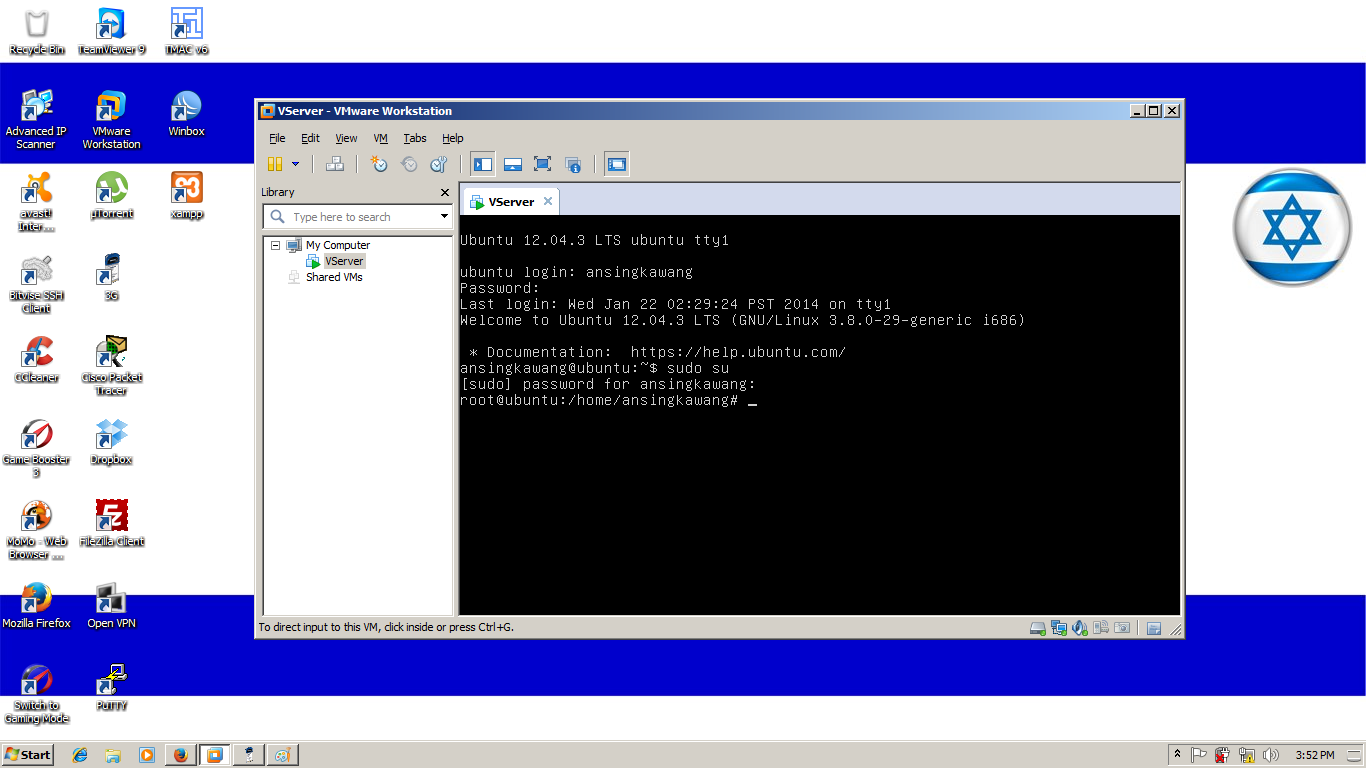
- Step 6 : Ketikan ifconfig

- Step 7 : Ketikan cd /etc/network

- Step 8 : Ketikan ls dan kemudian ketikan lagi nano interfaces

- Step 9 :

- Step 10 : Ganti settingan eth0 dengan settingan seperti berikut
auto eth0
iface eth0 inet static
address 192.168.1.1
netmask 255.255.255.0
network 192.168.1.0
broadcast 192.168.1.255

- Step 11 : Tekan pada keyboard Ctrl + X kemudian pilih Y dan Enter

- Step 12 : Kemudian ketikan /etc/init.d/networking restart

- Step 13 : Ketikan ifconfig dan lihat interface eth0 dengan ip address 192.168.1.1

- Step 14 : Buka CMD pada windows kita dan ping test pada ip address 192.168.1.1

Setting ip address pada ubuntu sudah selesai. Mudah dan simple bukan.
"Note :
sudo su : untuk mengganti user biasa menjadi user root
ifconfig : untuk melihat info network interface
cd /etc/network : untuk berpindah directory
nano interfaces : untuk merubah settingan yang ada pada file interfaces
/etc/init.d/networking restart : untuk restart service networking yang sedang berjalan
Salam saya :
Muhamad Abidin
Selamat Belajar.

Rabu, 22 Januari 2014
Building Virtual Ubuntu Server with VMWare "PART 2"
Install Ubuntu on VMWare
Di postingan sebelumnya kita sudah membuat settingan nya, nah sekarang kita mulai untuk menginstall ubuntunya. Dari postingan yang sebelumnya tinggal kita pilih tanda “PLAY WARNA HIJAU” untuk menjalankan settingan nya. Ok nggak pake bacot lagi, langsung aja gan :
- Step 1 :

- Step 2 :

- Step 3 :

- Step 4 :

- Step 5 :

- Step 6 :

- Step 7 :

- Step 8 :

- Step 9 :

- Step 10 :

- Step 11 :

- Step 12 :

- Step 13 :

- Step 14 :

- Step 15 :

"Note : Silahkan click gambar untuk memperbesarnya"
"Note :
//Di sini saya menggunakan :
//Username : ansingkawang
//Password : admin
//"
Building Virtual Ubuntu Server with VMWare "PART 1"
Configuration Ubuntu on VMWare
Di postingan kali ini saya akan membangun sebuah server secara step by step dengan simple dan mudah. Saya harap para pembaca dapat memahami dengan baik. Langsung aja tanpa banyak basa basi kita akan mulai dengan step by step :
- Siapkan ISO Ubuntu server dan Aplikasi VMWare (“Disini saya menggunakan iso Ubuntu server terbaru 12.04”).

- Kemudian pilih "File --> New Virtual"

- Kemudian next terus pilih browse file iso nya

- Jika sudah kemudian pilih next

- Kemudian isikan seperti di bawah ini :
Full name : VServer
User name : admin
Password : admin
Confirm : admin

- Kemudian Next

- Next lagi

- Pilih Customize Hardware, jika tidak boleh juga langsung finish

- Disini saya membuat customize hardware sebagai berikut

- Kemudian jika sudah di tahap 9 , maka pilih close dan finish

Oke sekian dulu untuk yang part 1, nanti saya akan melanjutkan kepada part 2 dan seterusnya. Jangan lupa buat di jadiin bookmark dan pantengin terus blog sederhana saya ini.
"Note : Click gambar untuk memperbesar gambar jika kurang kejas".
Langganan:
Komentar (Atom)